
FydeOS: מערכת ההפעלה הפשוטה, המהירה והמאובטחת לכולם + מדריך התקנה מלא
נמאס לכם ממחשב איטי, מסכים כחולים של Windows, חרדות אבטחה ועדכונים שמפריעים לעבודה? FydeOS היא מערכת הפעלה חדשה שמשנה את הכל – פשוטה להפליא, מהירה כברק ומאובטחת באופן מובנה. במאמר הזה נסביר למה כדאי לשקול מעבר, ותקבלו גם מדריך התקנה מלא שתוכלו לבצע בעצמכם תוך פחות מ-30 דקות [page:1].
מה זה FydeOS?
FydeOS היא מערכת הפעלה מבוססת Chromium OS שמתמקדת במהירות, אבטחה ופשטות, תוך שילוב אפליקציות אינטרנט, אנדרואיד ולינוקס תחת מערכת אחת קלה וידידותית למשתמש [page:1].
| מאפיין | יתרון |
|---|---|
| ⚡ מהירות | אתחול מהיר מאוד וביצועים חלקים גם על חומרה ישנה יותר [page:1] |
| 🛡️ אבטחה | מערכת קבצים לקריאה בלבד, הגנה טובה יותר מפני וירוסים ותוכנות זדוניות [page:1] |
| 📱 תאימות אפליקציות | תמיכה באפליקציות אינטרנט, אנדרואיד ולינוקס באותו ממשק [page:1] |
| 🔄 עדכונים | עדכוני רקע אוטומטיים, מינימום הפרעה למשתמש [page:1] |
| 🤖 בינה מלאכותית | יכולות FydeOS AI לשיפור חוויית השימוש וניהול חכם יותר של המערכת [page:1] |
למה לשקול מעבר מ-Windows או ChromeOS?
FydeOS לעומת Windows
- תמחור: קיימת גרסה חינמית, לעומת רישוי יקר ב-Windows [page:1]
- יציבות: פחות קריסות ומסכים כחולים, מערכת קלילה ויציבה יותר [page:1]
- אבטחה: ארכיטקטורה נעולה ופחות חשיפה לאיומי אבטחה נפוצים [page:1]
- ביצועים: מתאימה במיוחד למחשבים ישנים שרץ עליהם Windows באיטיות [page:1]
FydeOS לעומת ChromeOS
- תאימות חומרה: ניתן להתקין על מגוון רחב של מחשבים קיימים, לא רק Chromebook [page:1]
- התאמה אישית: פתרונות עסקיים מאפשרים התאמת מותג וניהול מרכזי [page:1]
- שליטה ופרטיות: פחות תלות באקוסיסטם של גוגל, עם דגש על פרטיות [page:1]
פתרונות ארגוניים ו-Kiosk
FydeOS מציעה גם פתרונות לארגונים, כולל ניהול ענן של אלפי מכשירים, התאמת לוגו ומותג, ומצב קיוסק המתאים לעמדות שירות, חינוך ותצוגות ציבוריות [page:1].
יתרונות מרכזיים לעסקים:
- ניהול מרכזי של מדיניות, משתמשים והתקנים דרך ענן [page:1]
- התאמת מותג (White Label) – החלפת הסמלים והזהות הוויזואלית של המערכת [page:1]
- מצב קיוסק להגדרה מהירה של עמדות ייעודיות לשימוש יחיד בפחות מ-5 דקות [page:1]
- תשואה על השקעה של 295% – חיסכון של 3 שעות לכל מכשיר בכל שבוע [page:1]
מדריך התקנה מלא: איך להתקין FydeOS על המחשב שלכם
📥 שלב 1: הורדת FydeOS
- גלשו לאתר הרשמי: https://fydeos.io/download/ [page:1]
- בחרו את גרסת FydeOS for PC או הגרסה המתאימה לחומרה שלכם [page:1]
- הורידו את קובץ ההתקנה (תמונה/ISO) למחשב שלכם
💾 שלב 2: יצירת USB ניתן לאתחול
השלב הבא הוא ליצור דיסק התקנה על גבי USB, בעזרת כלי כמו Rufus (ב-Windows) או Etcher (ב-Windows/macOS/Linux) [page:1].
- הכניסו USB בנפח של לפחות 8GB למחשב
- הורידו והתקינו את Rufus מכתובת: https://rufus.ie
- פתחו את Rufus, בחרו את ה-USB שלכם ברשימת ההתקנים
- לחצו על SELECT ובחרו את קובץ ה-ISO של FydeOS שהורדתם [page:1]
- לחצו על START ואשרו את מחיקת התוכן ב-USB
- המתינו לסיום התהליך – בסיום תקבלו USB ניתן לאתחול עם FydeOS [page:1]
⚙️ שלב 3: הגדרת אתחול מה-USB (BIOS/UEFI)
כדי לאתחל מ-FydeOS, צריך להגדיר ב-BIOS/UEFI שהמחשב יעלה קודם מה-USB [page:1].
- השאירו את ה-USB מחובר למחשב
- בצעו הפעלה מחדש למחשב
- בעת העלייה, לחצו שוב ושוב על אחד מהמקשים: F2, F12, DEL או ESC (תלוי בלוח האם/יצרן)
- במסך ה-BIOS/UEFI, עברו ללשונית Boot או תפריט האתחול
- אם צריך, בטלו Secure Boot (לעתים תחת Security/Authentication)
- שנו את סדר האתחול כך שה-USB יהיה ראשון ברשימה [page:1]
- שמרו ויצאו (Save & Exit). המחשב אמור להיטען מה-USB ולפתוח את מסך האתחול של FydeOS [page:1]
🧪 שלב 4: ניסוי של FydeOS לפני התקנה
בחלק מהגרסאות ניתן להריץ את FydeOS ישירות מה-USB במצב ניסיון (Live), כדי לבדוק תאימות לחומרה לפני התקנה על הדיסק [page:1].
- לאחר שהמחשב עלה מה-USB, בחרו באפשרות הפעלה ללא התקנה (אם קיימת)
- בדקו שהעכבר, המקלדת, רשת ה-Wi-Fi והמסך עובדים בצורה תקינה
- אם הכול נראה טוב, תוכלו להמשיך לשלב ההתקנה על הדיסק הקשיח
📀 שלב 5: התקנת FydeOS על הדיסק
תהליך ההתקנה דומה למערכות הפעלה אחרות, אך חשוב לשים לב לבחירת הדיסק הנכון כדי שלא למחוק מחיצות לא רצויות [page:1].
- מהמסך הראשי של FydeOS, פתחו את אשף ההתקנה (Install FydeOS) [page:1]
- בחרו שפה, אזור ושעת מערכת
- בחרו את הדיסק/מחיצה עליהם תרצו להתקין את FydeOS [page:1]
- שים לב: בחירה באפשרות Erase disk and install תמחק את כל המידע מהדיסק [page:1]
- אשרו את תהליך ההתקנה והמתינו לסיום (כ-10–20 דקות)
- בסיום, המערכת תבקש להפעיל מחדש את המחשב
- כבו את המחשב או הפעילו מחדש, ונתקו את ה-USB כדי שהמערכת תעלה מהדיסק החדש [page:1]
🚀 שלב 6: הגדרה ראשונית לאחר ההתקנה
- בחרו שפה, פריסת מקלדת ואזור זמן
- התחברו לרשת Wi-Fi או דרך כבל רשת
- צרו חשבון מקומי או התחברו לפי האפשרויות שמציעה FydeOS
- השלימו את ההגדרות הראשוניות (פרטיות, עדכונים, וכדומה)
- לאחר מכן תגיעו לשולחן העבודה ותוכלו להתחיל לעבוד [page:1]
טיפים לאחר ההתקנה
- בדקו עדכונים דרך הגדרות FydeOS כדי לוודא שאתם על הגרסה האחרונה [page:1]
- גלו את חנות האפליקציות ואת התמיכה באפליקציות אנדרואיד ולינוקס לפי ההנחיות במסמכים הרשמיים [page:1]
- לעסקים – בדקו את פתרונות הניהול בענן ואת מצב הקיוסק לארגונים [page:1]
🔗 קישורים שימושיים
- 🔻 הורדת FydeOS: https://fydeos.io/download/ [page:1]
- 📘 מסמכים רשמיים: https://fydeos.io/help/manual/ [page:1]
- ❓ שאלות נפוצות: https://fydeos.io/help/faq/ [page:1]
- 👥 קהילה: https://community.fydeos.io [page:1]
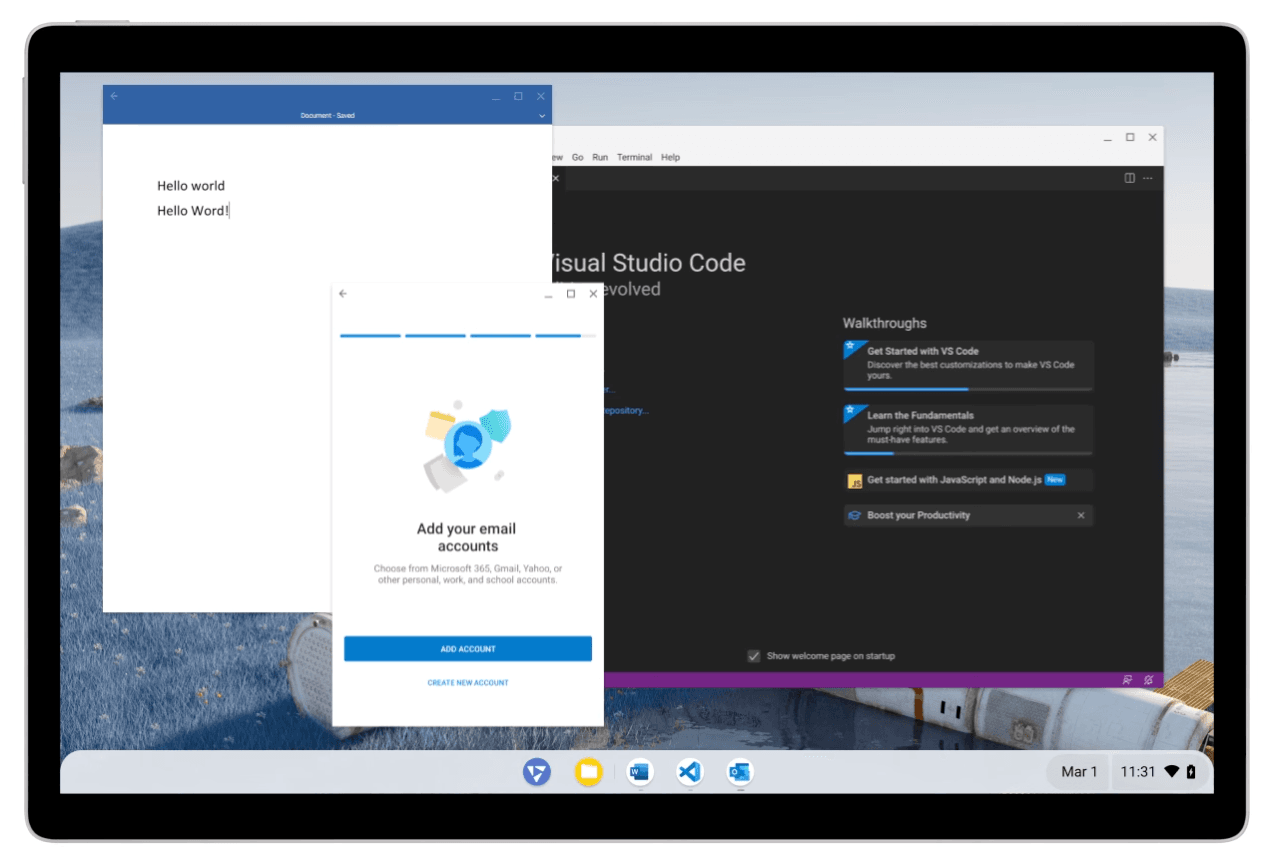
תמונה: ממשק FydeOS כפי שמוצג באתר הרשמי [image:41]
המידע במאמר מבוסס על האתר הרשמי של FydeOS כפי שהיה נגיש במאי 2026 [page:1]